Thunderbolt 3/4
ou USB4 compatível
Confirme a compatibilidade com eGPU na documentação do notebook. O formato USB-C, por si só, não garante suporte.
VÍDEO DO PRODUTO / L730
Assista antes de começar.
Pause e acompanhe cada etapa.
Não foi possível carregar o vídeo. Tente abrir o arquivo pelo link acima.
GUIA DE INSTALAÇÃO
Instale sua placa de vídeo externa com o dock wikingoo. Comece pela compatibilidade e siga o guia abaixo.
Placa de vídeo e fonte de alimentação não incluídas.
01 / PREPARAÇÃO
Uma rápida conferência antes de montar.
Confirme a compatibilidade com eGPU na documentação do notebook. O formato USB-C, por si só, não garante suporte.
Use os drivers adequados ao seu sistema operacional. Escolha a potência e os conectores da fonte conforme as exigências do fabricante da GPU, com margem para picos de consumo. O manual recomenda a versão mais recente do Windows 11.
Desligue os equipamentos e desconecte a alimentação antes da montagem. Segure a GPU pelas bordas, evite tocar nos circuitos e conectores e tome precauções contra descarga eletrostática.
02 / MONTAGEM
Confira os diagramas do manual para identificar cada conexão.
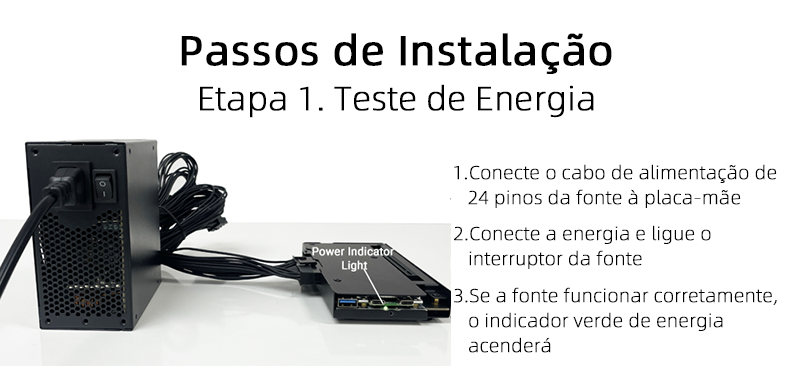
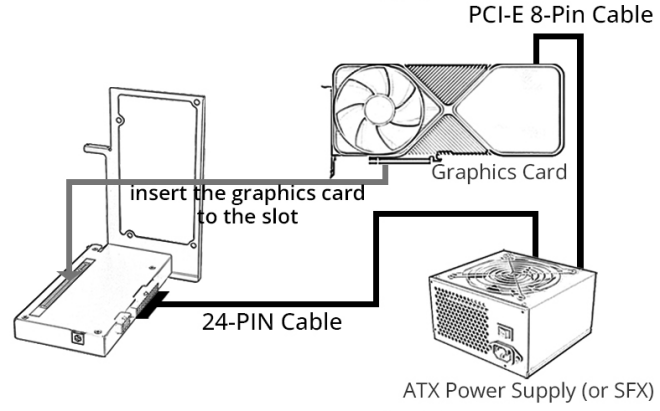
Com a fonte desligada e desconectada da tomada, conecte o cabo ATX de 24 pinos ao dock. Conecte a fonte à tomada e ligue seu interruptor. O indicador verde deve acender, conforme o manual. Após o teste, desligue a fonte e desconecte-a da tomada antes de continuar.
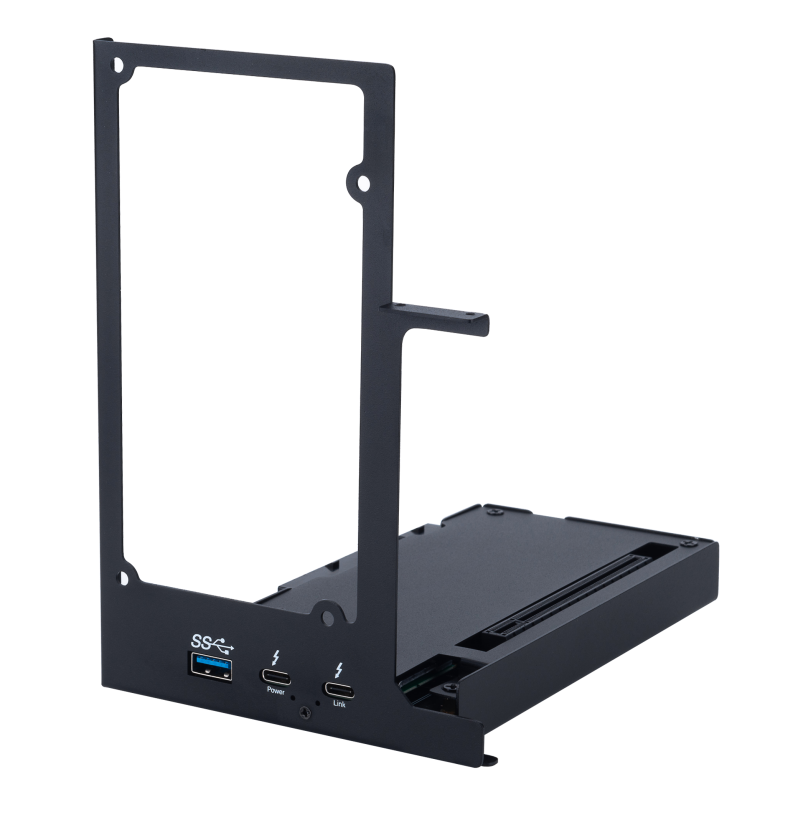
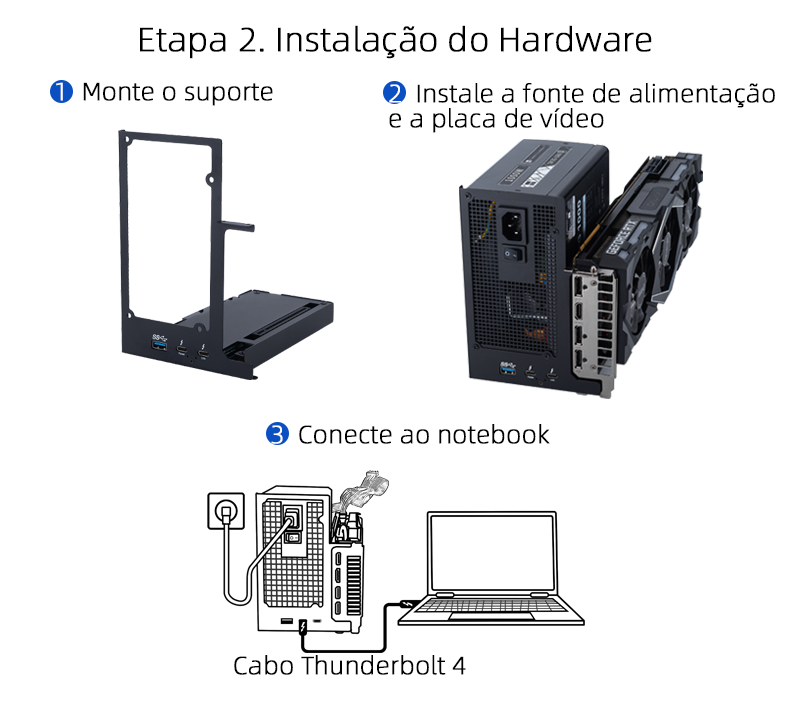
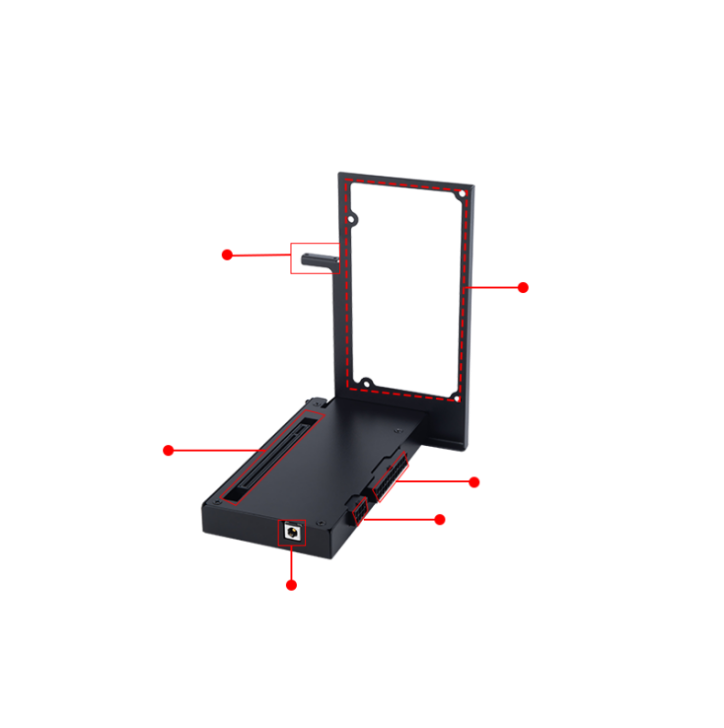
Fixe o suporte à base do dock com os parafusos indicados no manual. Para uma fonte SFX, use o suporte adaptador ATX para SFX fornecido.
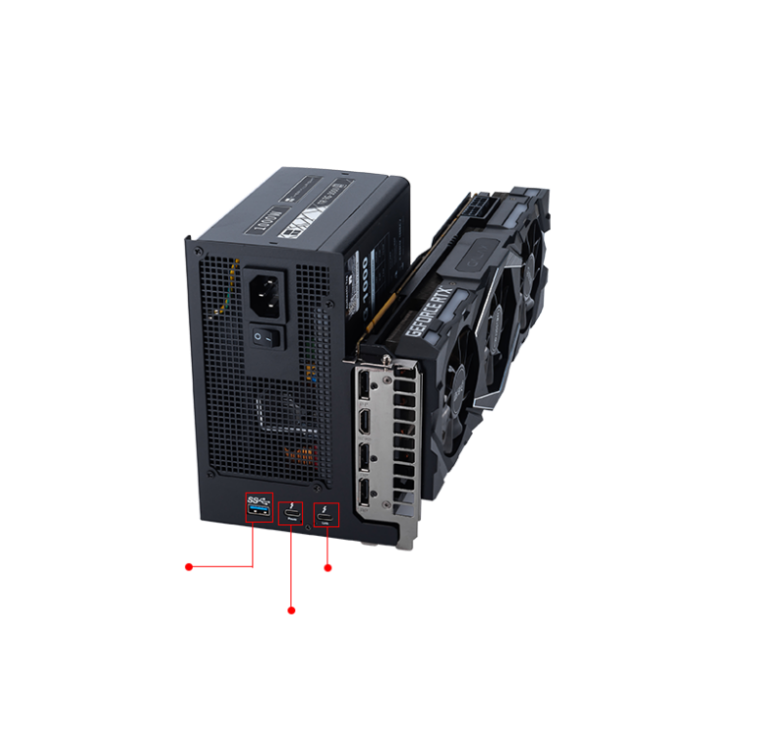
Fixe a fonte no suporte. Encaixe a GPU no slot PCI Express x16 e fixe-a. Conecte completamente os cabos de alimentação exigidos pela GPU, conforme as instruções do fabricante.
O dock possui entradas ATX de 24 pinos, PCIe de 8 pinos e DC de 12 V. Segundo o manual, use apenas uma delas para alimentar o dock. Não conecte várias entradas de alimentação ao mesmo tempo. O teste e a montagem deste guia usam a fonte ATX/SFX.
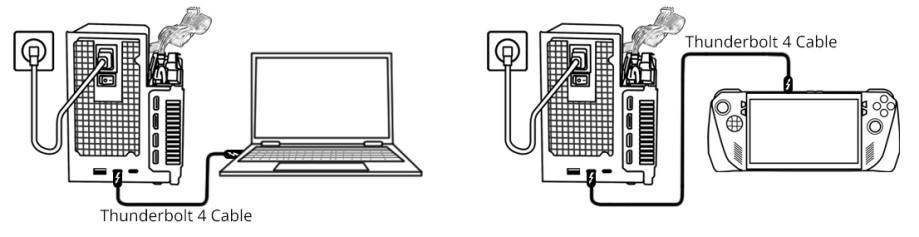
Após conferir a montagem, ligue a alimentação. Conecte o cabo TB4 à porta compatível do computador. Se usar monitor externo, conecte-o à saída de vídeo da GPU. Prossiga com o driver adequado ao sistema.
03 / DRIVERS COMPARTILHADOS
O guia depende da placa de vídeo, não do modelo do dock.
Depois da montagem, use um dos tutoriais compartilhados para instalar o driver da sua placa de vídeo.
Guias compartilhados para L17, L18, L19, L730 e os próximos modelos eGPU. Veja também o tutorial Ubuntu. Em outras distribuições Linux, consulte a documentação da distribuição e do fabricante da GPU.
SE ALGO NÃO SAIR COMO ESPERADO
Respostas para as dúvidas
mais comuns da instalação.
Nem toda porta USB-C suporta eGPU. Confira se o notebook oferece Thunderbolt 3/4 ou USB4 com suporte compatível a eGPU na documentação do fabricante.
Antes de mexer nos cabos internos, desligue e desconecte a alimentação. Confira o encaixe da GPU, seus cabos de energia, o cabo TB4 e a compatibilidade da porta do notebook. Consulte também o software ou driver Thunderbolt do fabricante, quando necessário.
No site oficial do fabricante do notebook. Procure o modelo exato e consulte os drivers e as instruções disponíveis para o seu sistema.
Considere o consumo e os conectores exigidos pela GPU, além do espaço para ventilação. Use uma fonte ATX ou SFX com potência e conectores adequados às recomendações do fabricante da GPU, deixando margem para picos de consumo.
Não. A embalagem inclui o dock, cabo TB4, suporte adaptador ATX para SFX, chave de fenda, kit de parafusos e manual. A GPU e a fonte ATX são adquiridas separadamente.
O vídeo de montagem do L730 está disponível na seção de vídeo desta página. Os tutoriais de drivers AMD e NVIDIA ficam na seção de drivers compartilhados. Consulte também as instruções escritas e os diagramas do manual. Se tiver dúvida sobre uma conexão, entre em contato conosco pelo Mercado Livre antes de ligar o equipamento.
Sua resposta ajuda a melhorar nossos tutoriais.
2 / 3 · TIPO DE PROBLEMA
Salve este link para acompanhar nossa resposta. Não enviamos notificações; volte por este link para verificar.
Acompanhar resposta ↗Registramos visitas, reprodução dos vídeos e feedback para melhorar os tutoriais. Não registramos o país do visitante.
PRECISA DE AJUDA?
Entre em contato conosco pelo Mercado Livre para receber assistência.