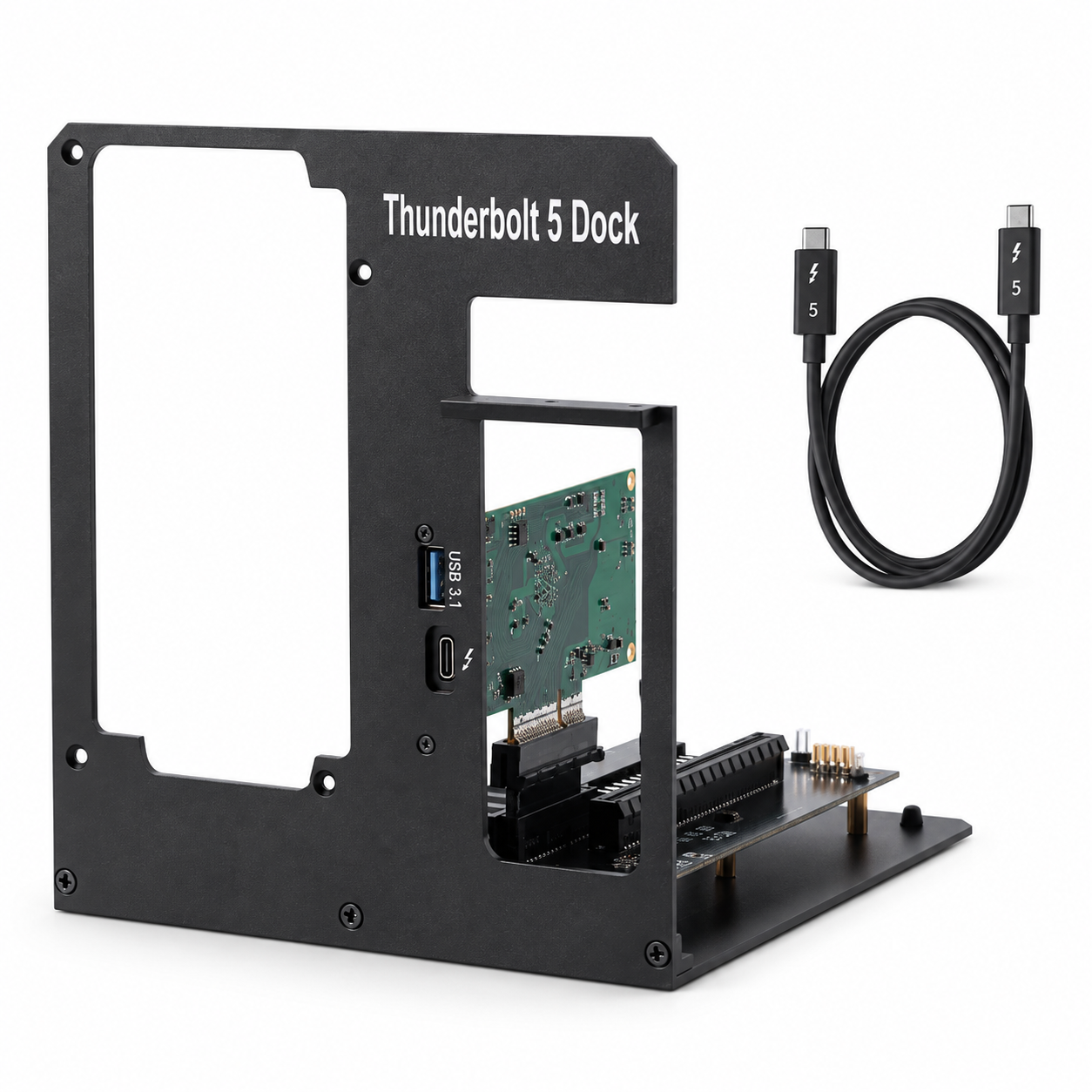
Thunderbolt 5; compatível com Thunderbolt 3/4 e USB4 com suporte a eGPU
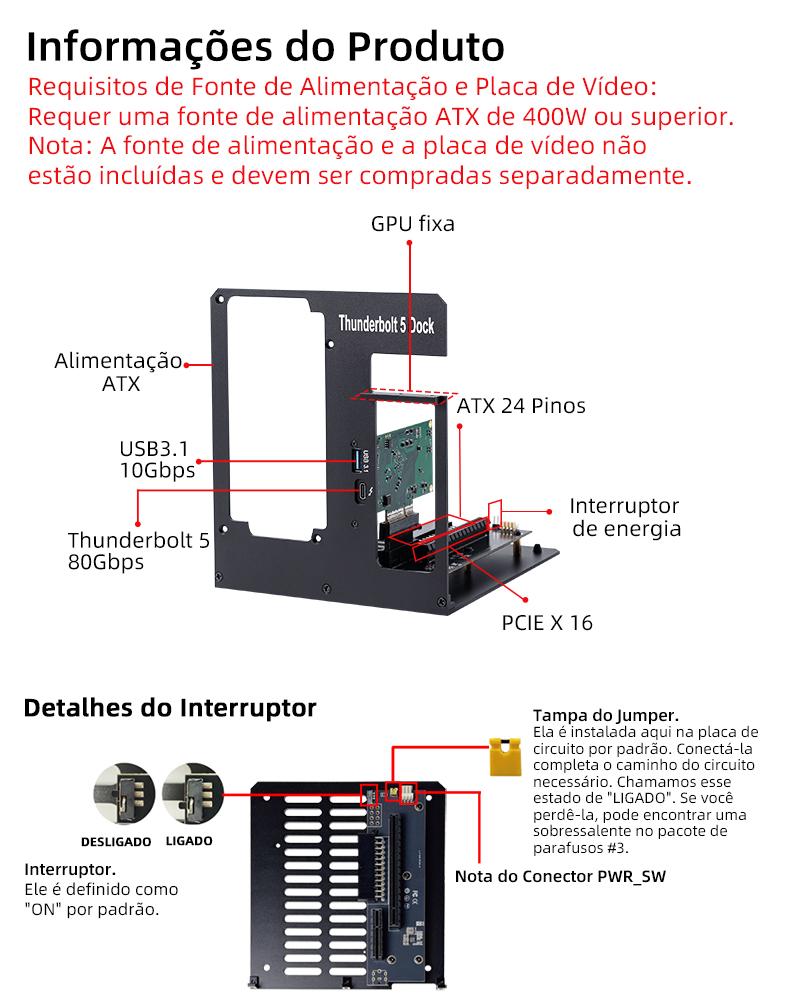
Velocidade Thunderbolt 5
80 Gbps; a velocidade com Thunderbolt 3/4 ou USB4 depende da porta e do cabo
USB
USB 3.1 · 10 Gbps
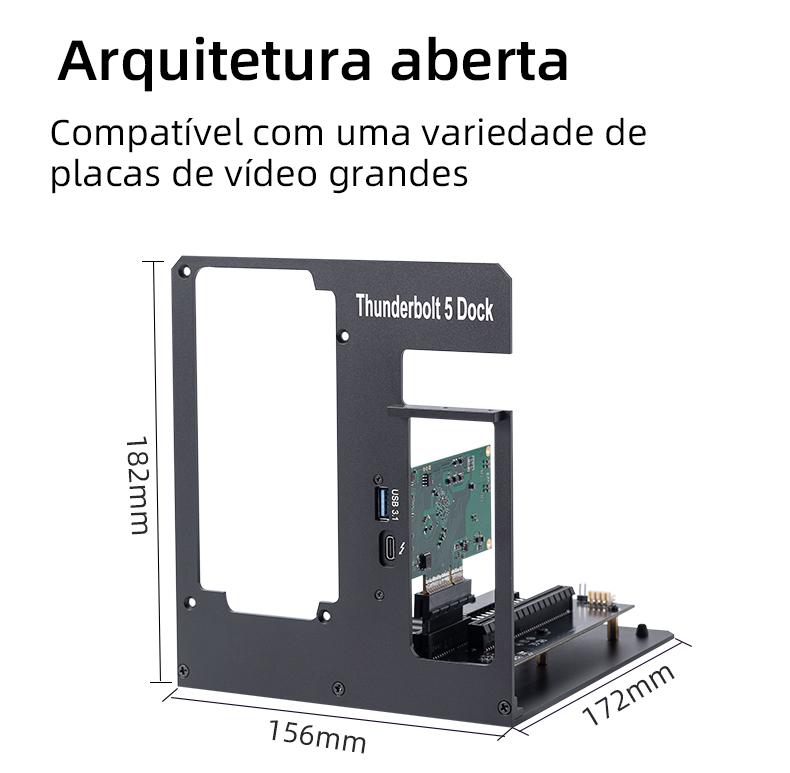
Dimensões
156 × 172 × 182 mm
Slot da placa de vídeo
PCI Express x16
Fonte de alimentação
ATX de 400 W ou mais
Placa de vídeo e fonte de alimentação não incluídas.
01 / PREPARAÇÃO
Comece com o essencial.
Uma rápida conferência antes de montar.
CONEXÃO DO NOTEBOOK
Thunderbolt 5 e compatibilidade 3/4 / USB4
Confirme a compatibilidade com eGPU na documentação do notebook. Os 80 Gbps referem-se à conexão Thunderbolt 5; em Thunderbolt 3/4 ou USB4, a velocidade depende da porta e do cabo. O formato USB-C, por si só, não garante suporte.
SISTEMA E ENERGIA
Windows 10 / 11 e fonte ATX
Use os drivers adequados à sua versão do Windows. Escolha a fonte conforme o consumo da GPU; as informações do produto indicam ATX de 400 W ou mais. A exigência da GPU pode ser maior.
Confira estas restrições
Não suporta Thunderbolt 1 ou 2.
Não suporta Linux nem macOS.
O que vem na caixa
Dock eGPU H16
Cabo de dados TB5 de 0,7 m
Chave de fenda
Kit de parafusos
Manual do usuário
Monte com segurança
Desligue os equipamentos e desconecte a alimentação antes da montagem. Segure a GPU pelas bordas, evite tocar nos circuitos e conectores e tome precauções contra descarga eletrostática.
02 / MONTAGEM
Peça por peça. Passo a passo.
Confira as imagens do produto e o vídeo para identificar cada conexão.
Monte a estrutura do dock
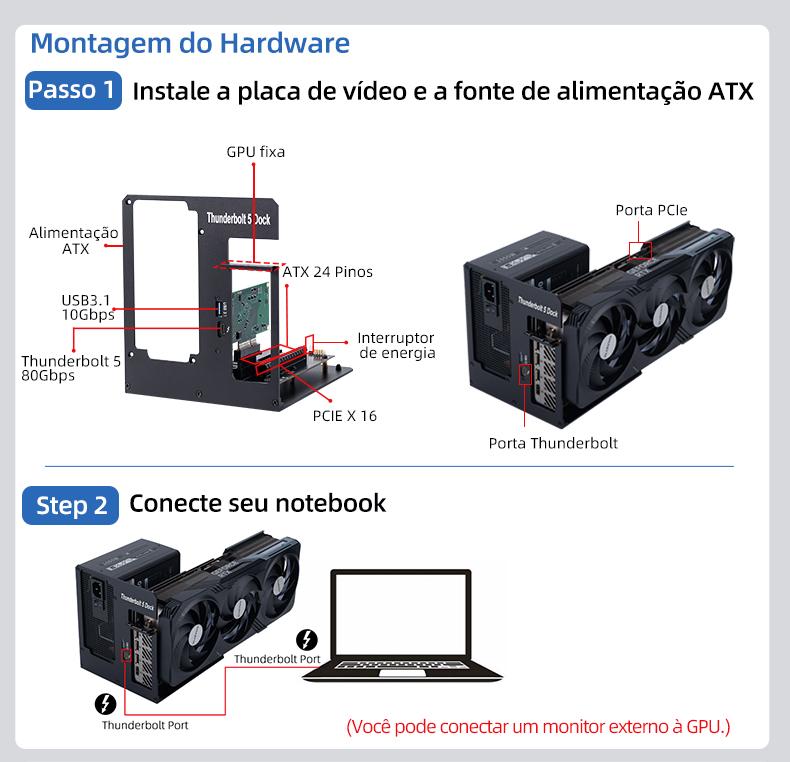
Com tudo desligado e desconectado, una as laterais e a base, insira a peça de conexão e encaixe a placa do dock no conector. Fixe os dois parafusos na parte frontal, conforme as imagens do produto e o vídeo.
Instale a fonte ATX
Posicione a fonte ATX no suporte e fixe-a conforme o vídeo. Conecte o cabo ATX de 24 pinos (20+4) ao conector de alimentação do dock. Não force os conectores.
Encaixe e fixe a placa de vídeo
Encaixe a GPU no slot PCI Express x16 e fixe-a no suporte com os parafusos indicados nas imagens de montagem. Insira completamente os cabos de alimentação PCIe exigidos pela GPU, seguindo as orientações do fabricante.
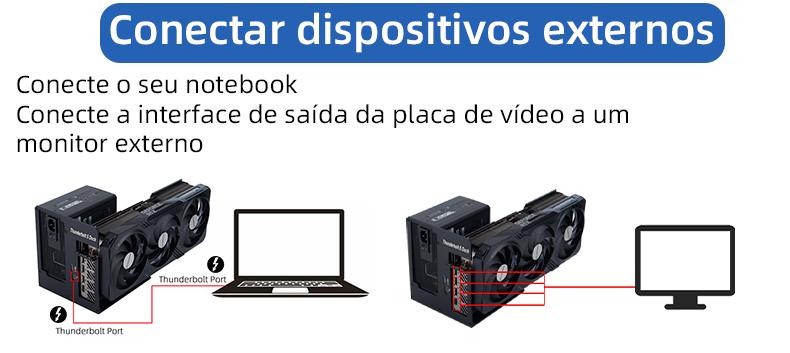
Conecte o monitor externo
Ligue o cabo do monitor diretamente à saída de vídeo da GPU instalada no dock.
Conecte o notebook
Após conferir a montagem, conecte a alimentação e ligue o dock. Use o cabo TB5 fornecido para conectá-lo à porta compatível do notebook. Inicie o sistema e prossiga com a instalação do driver.
Montagem da GPU, fonte e conexão do H16 · toque para ampliar ↗Portas, interruptor e jumper PWR_SW do H16 · toque para ampliar ↗Conexão do notebook e monitor externo · toque para ampliar ↗Dimensões do H16 · toque para ampliar ↗
03 / DRIVERS COMPARTILHADOS
Escolha a marca da sua GPU.
O guia depende da placa de vídeo, não do modelo do dock.
Depois da montagem, use um dos tutoriais compartilhados para instalar o driver da sua placa de vídeo.
Tutorial Windows compartilhado entre os modelos eGPU.
SE ALGO NÃO SAIR COMO ESPERADO
Vamos por partes.
Respostas para as dúvidas mais comuns da instalação.
Meu notebook tem USB-C. Posso usar o H16?
Nem toda porta USB-C suporta eGPU. Confira se o notebook oferece Thunderbolt 5, Thunderbolt 3/4 ou USB4 com suporte compatível a eGPU na documentação do fabricante.
A placa de vídeo não aparece. O que conferir?
Antes de mexer nos cabos internos, desligue e desconecte a alimentação. Confira o encaixe da GPU, seus cabos de energia, o cabo TB5 e a compatibilidade da porta do notebook. Consulte também o software ou driver Thunderbolt do fabricante, quando necessário.
Onde encontro o driver Thunderbolt?
No site oficial do fabricante do notebook. Procure o modelo exato e consulte os drivers e as instruções disponíveis para o seu sistema.
Qual fonte de alimentação devo escolher?
Considere o consumo e os conectores exigidos pela GPU, além do espaço para ventilação. As informações do produto indicam uma fonte ATX de 400 W ou mais. A exigência da sua GPU pode ser maior.
A placa de vídeo e a fonte vêm na caixa?
Não. A embalagem inclui o dock, cabo TB5, chave de fenda, kit de parafusos e manual. A GPU e a fonte ATX são adquiridas separadamente.
Onde estão os vídeos de instalação?
O vídeo de montagem do H16 está disponível na seção de vídeo desta página. Os tutoriais de drivers AMD e NVIDIA ficam na seção de drivers compartilhados. Consulte também as instruções escritas e os diagramas do manual. Se tiver dúvida sobre uma conexão, entre em contato conosco pelo Mercado Livre antes de ligar o equipamento.